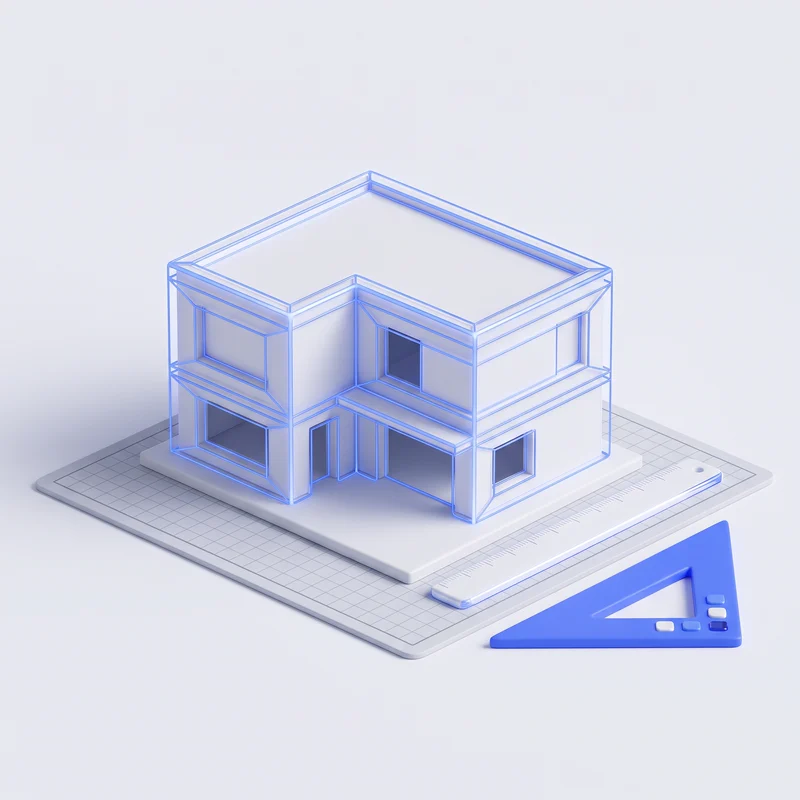
Vos plans deviennent des rendus 3D photoréalistes
Importez une photo, un croquis ou l'export image de vos plans : RenderPro génère des rendus cohérents d'une vue à l'autre, matériaux compris.
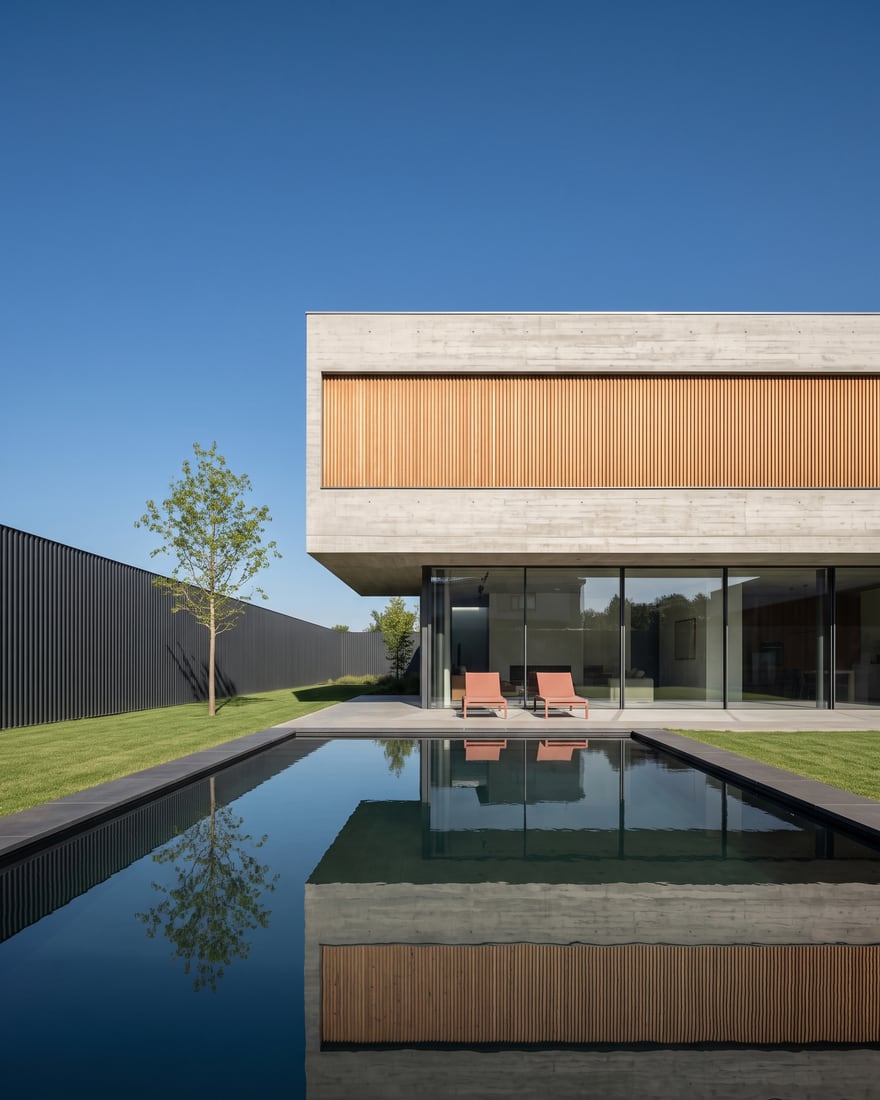
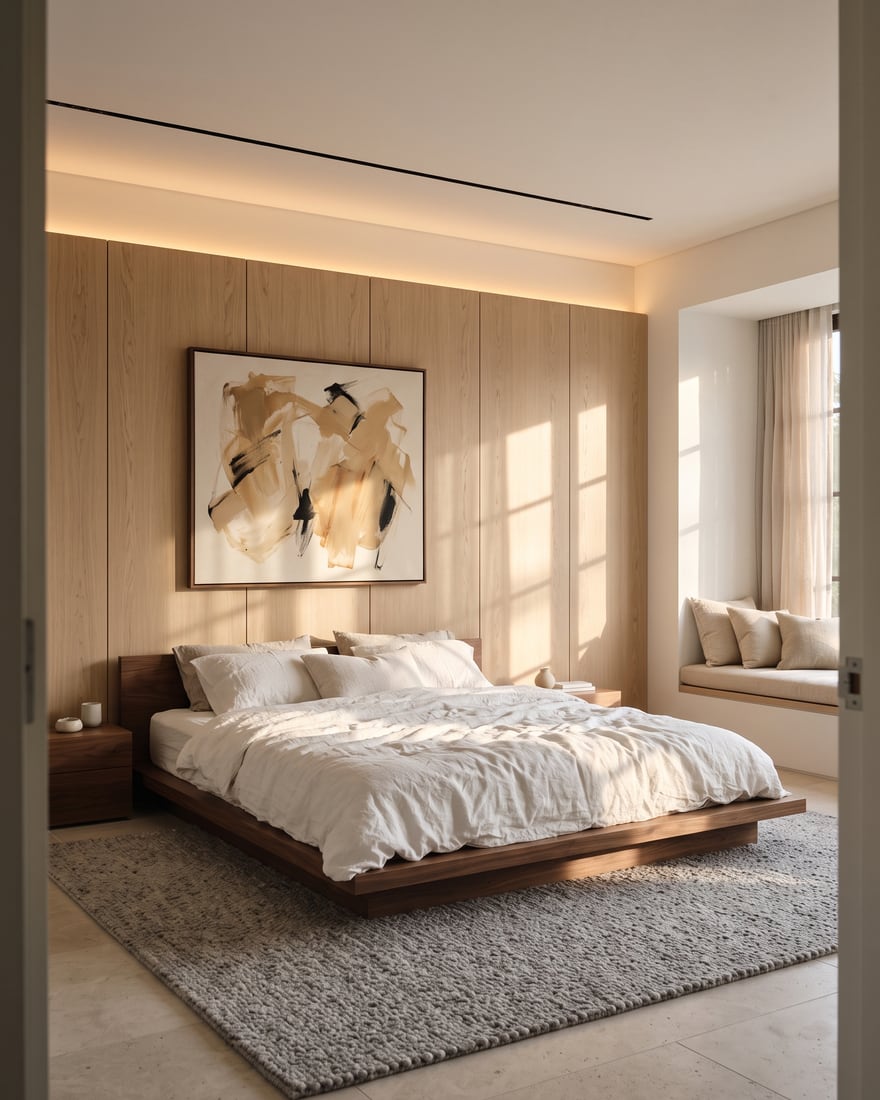
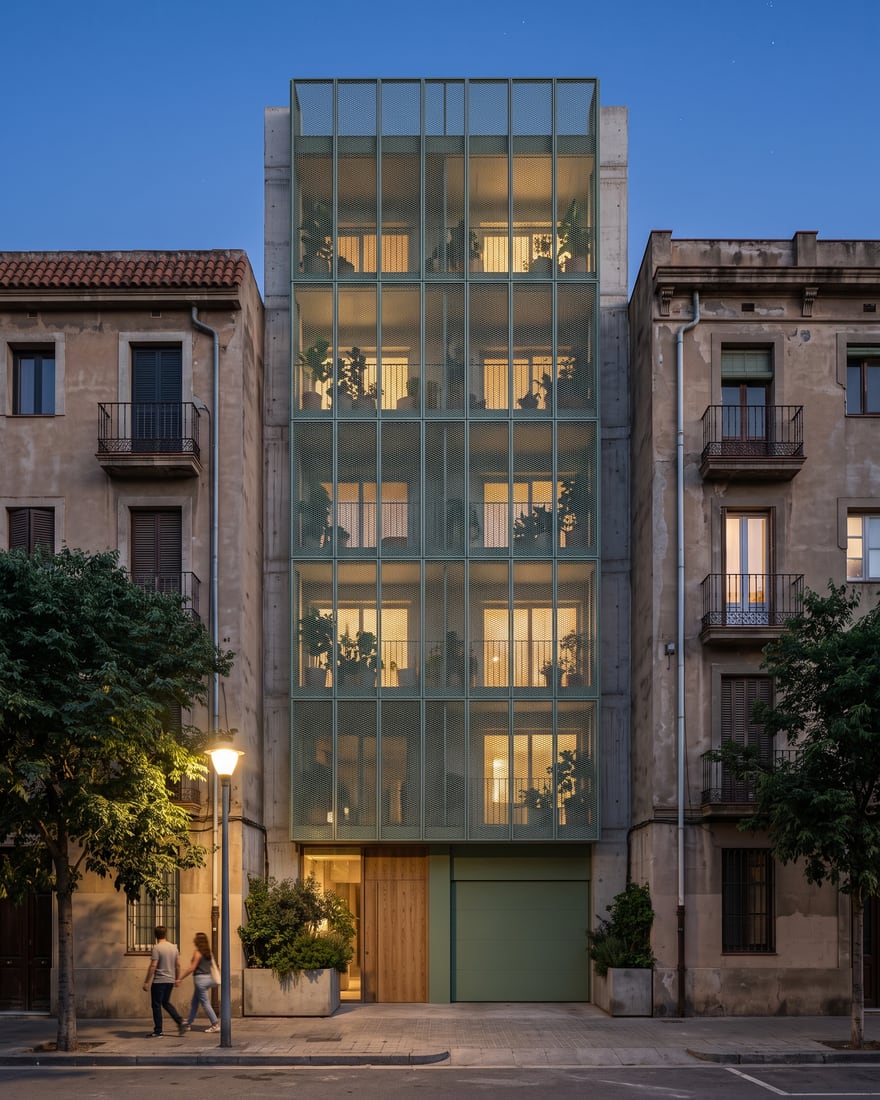





Présentation
RenderPro en vidéo
Le résultat
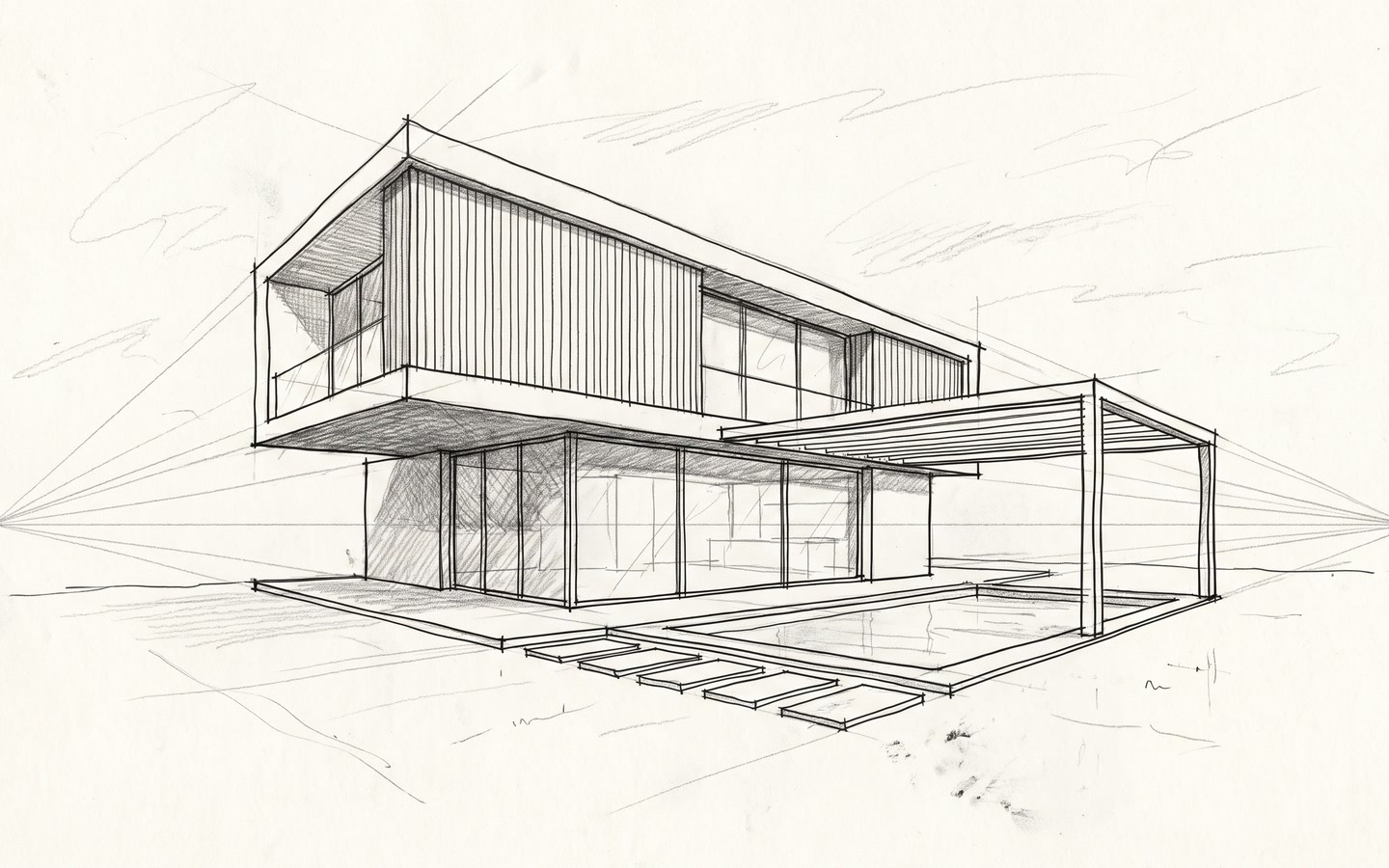
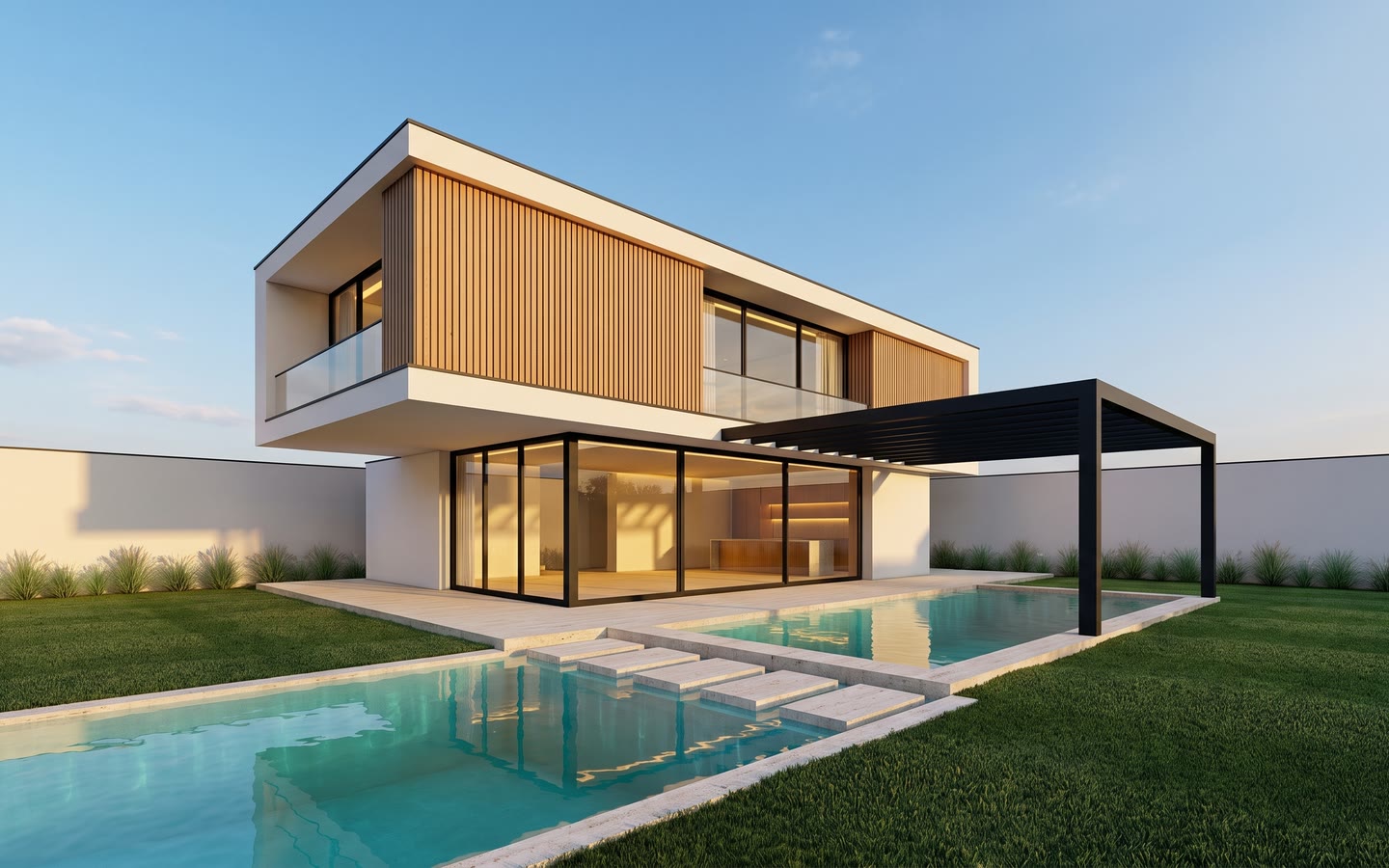
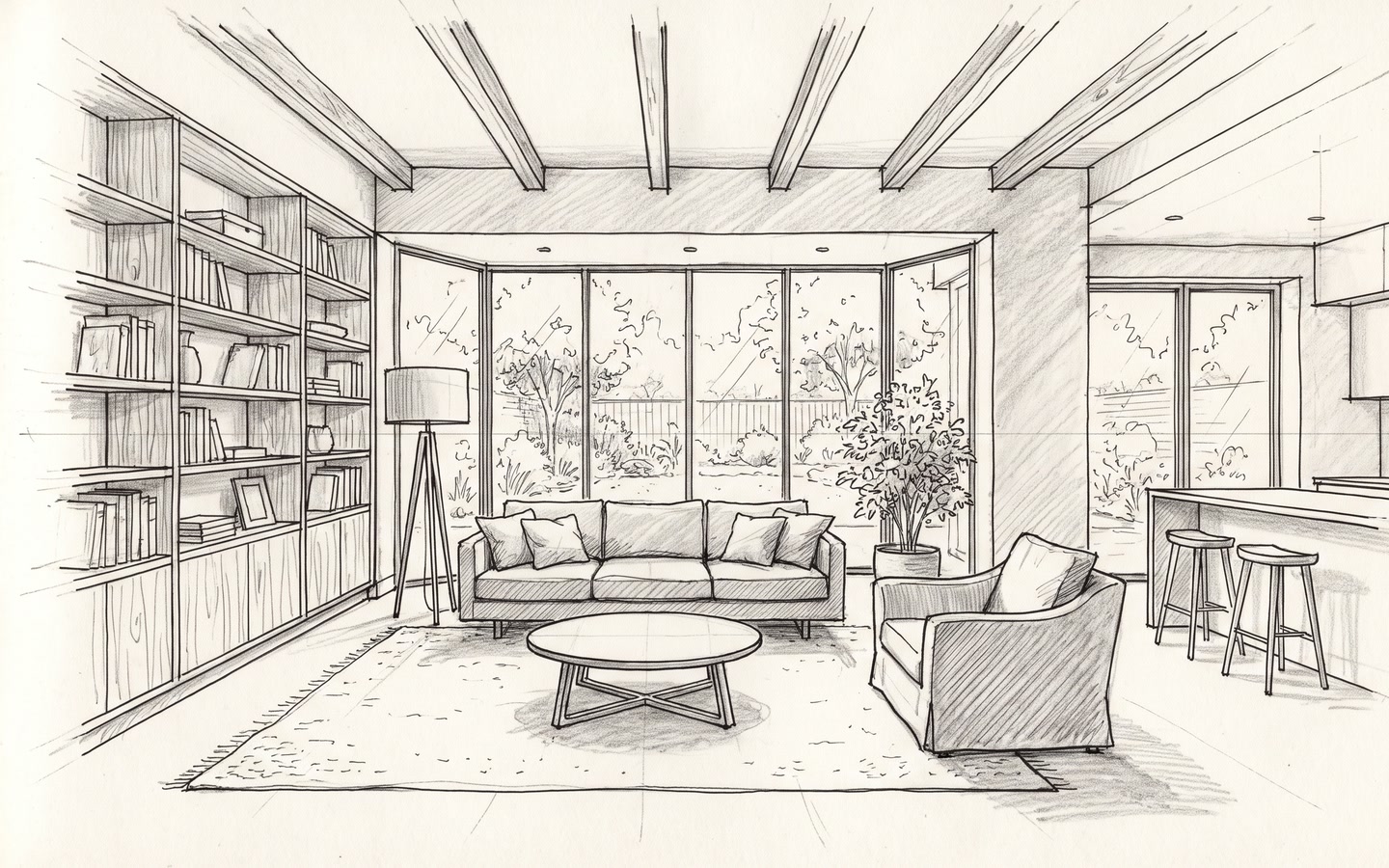
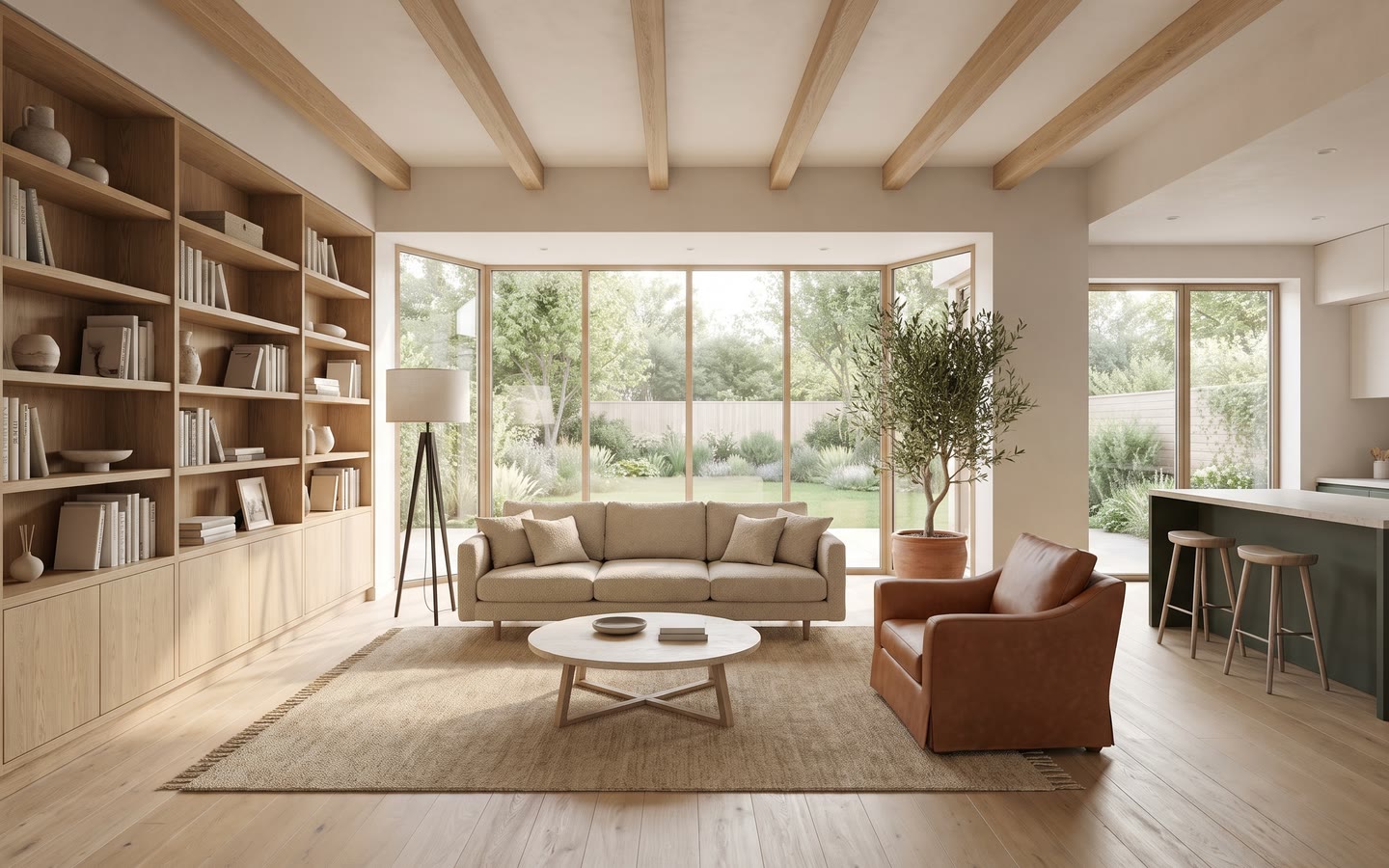
De l'esquisse au rendu photoréaliste
Glissez pour comparer. Chaque matériau, chaque ouverture, chaque proportion conservée — RenderPro ne réinvente pas votre projet, il le révèle.
Extérieur
Intérieur
Comment ça marche
Simple, cohérent et automatisé
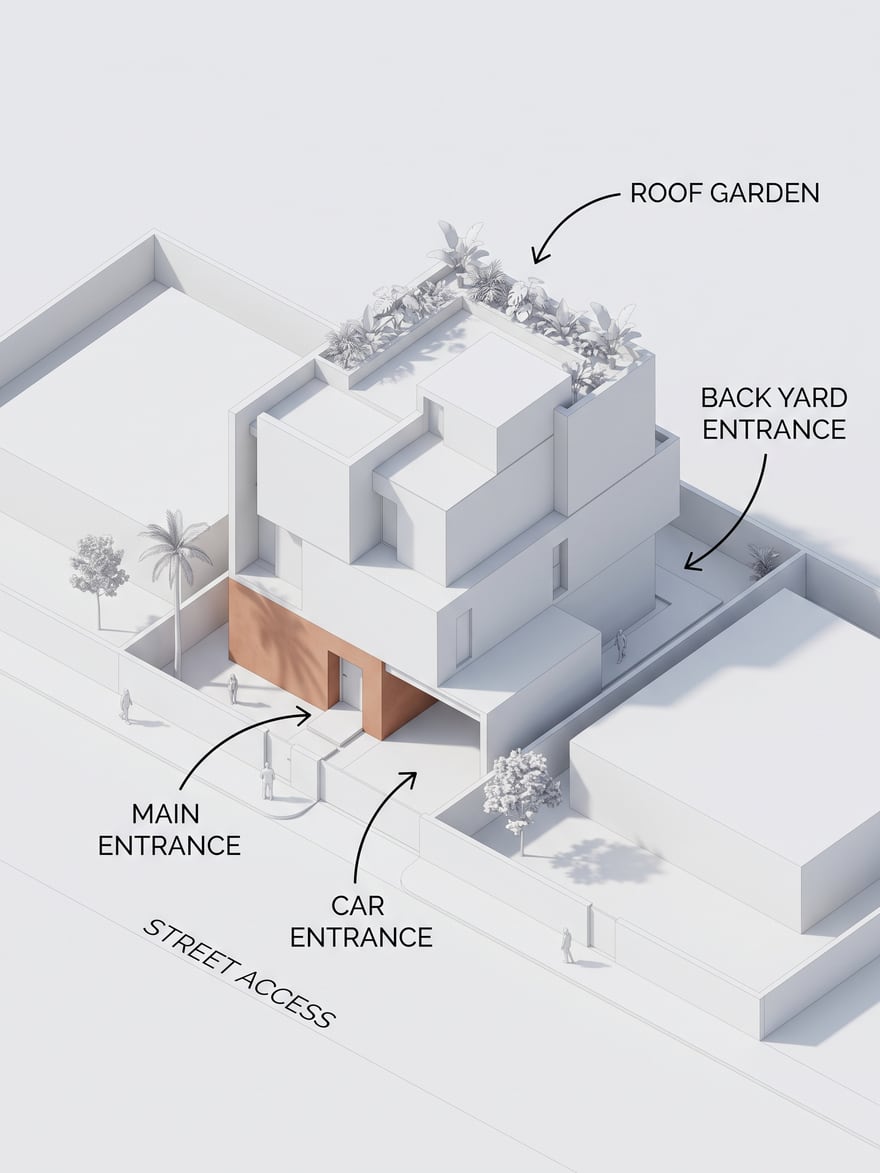
Importez une image, RenderPro détecte les matériaux, les mémorise et s'en sert pour chaque nouveau rendu du projet.
Ajoutez ce qui manque.
Joignez la photo d'un meuble, d'une personne ou d'un arbre et dites où le placer : RenderPro l'intègre au rendu, le reste de l'image gardé comme référence. Une planche d'ambiance suffit pour meubler une pièce vide.
Pointez. Commentez. C'est modifié.
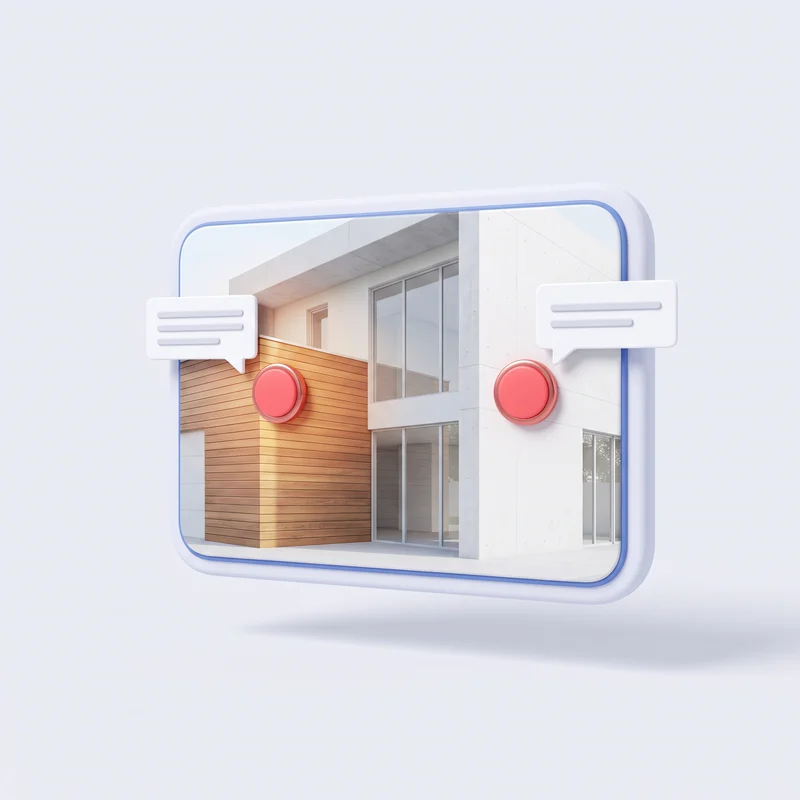
Cliquez sur le rendu, écrivez ce qui doit changer. Plusieurs commentaires, un seul clic.
Une image. Toutes les pistes.
Repartez de n'importe quel rendu pour tenter une nouvelle direction. Rien ne se perd.
Deux moteurs, un seul projet
Comparez les deux moteurs sur la même demande et gardez celui qui convient : matériaux et historique restent partagés.
Améliorer
Une image floue devient nette.
Envoyez un rendu faible ou une photo en basse résolution : Améliorer la rend nette, détaillée et lumineuse, sans changer la composition.
Fonctionnalités clés
Pensé pour les professionnels du bâtiment
Plus de variantes, sans refaire vos rendus
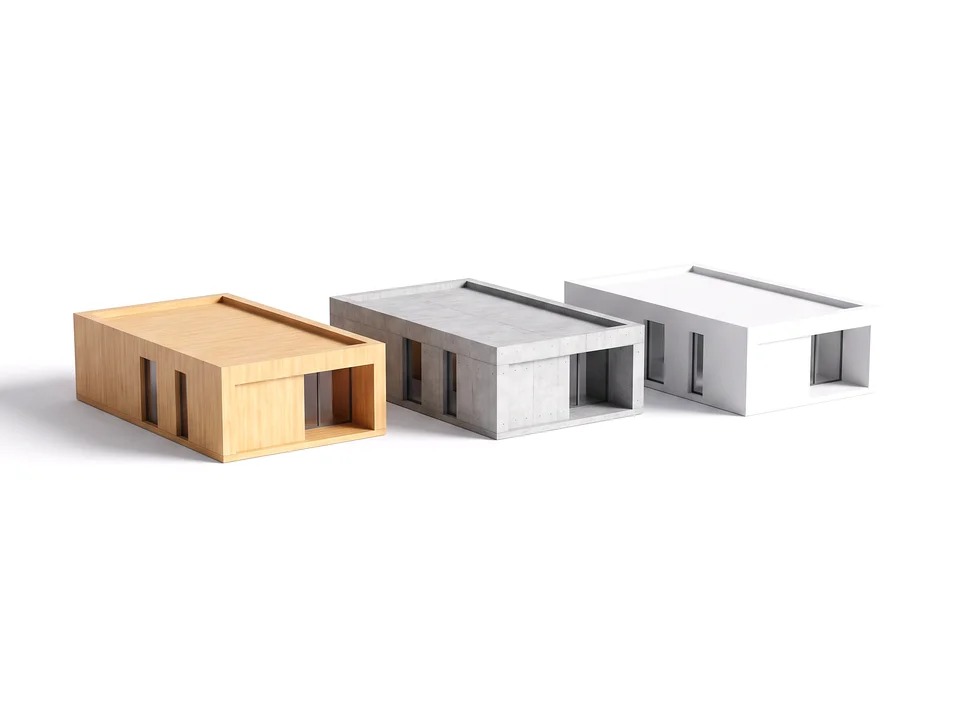
Des projets techniques que tout le monde comprend
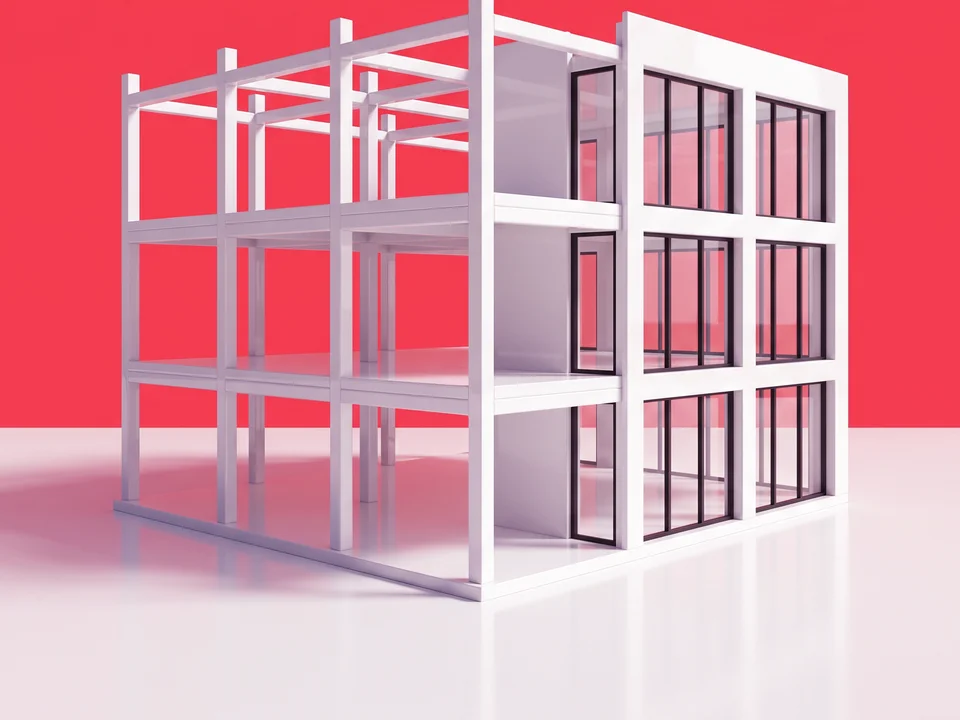
Du dessin au visuel de présentation
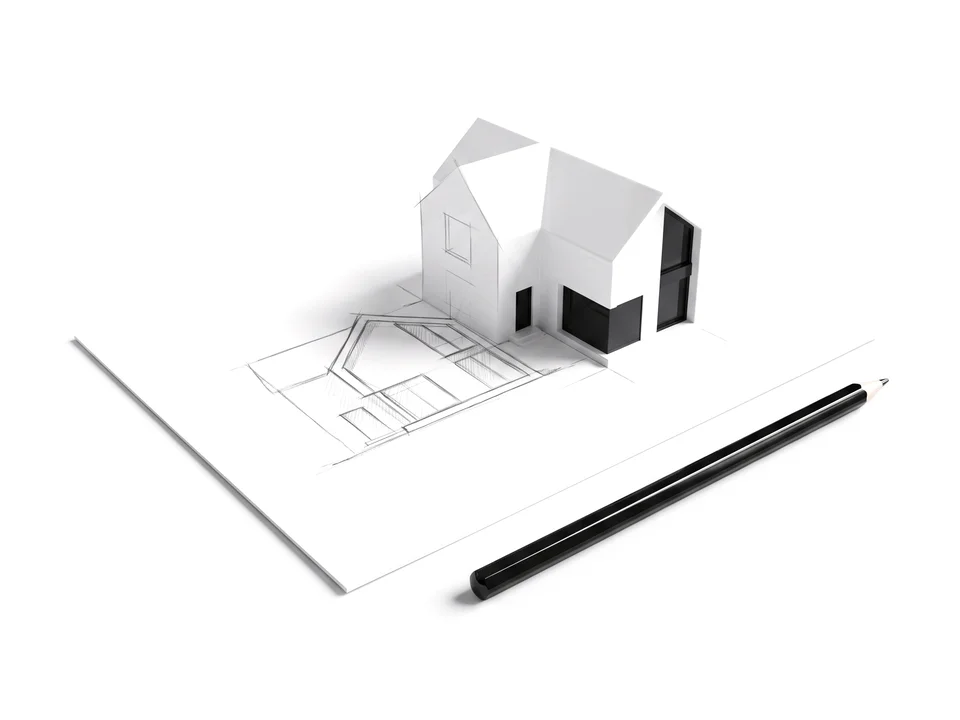
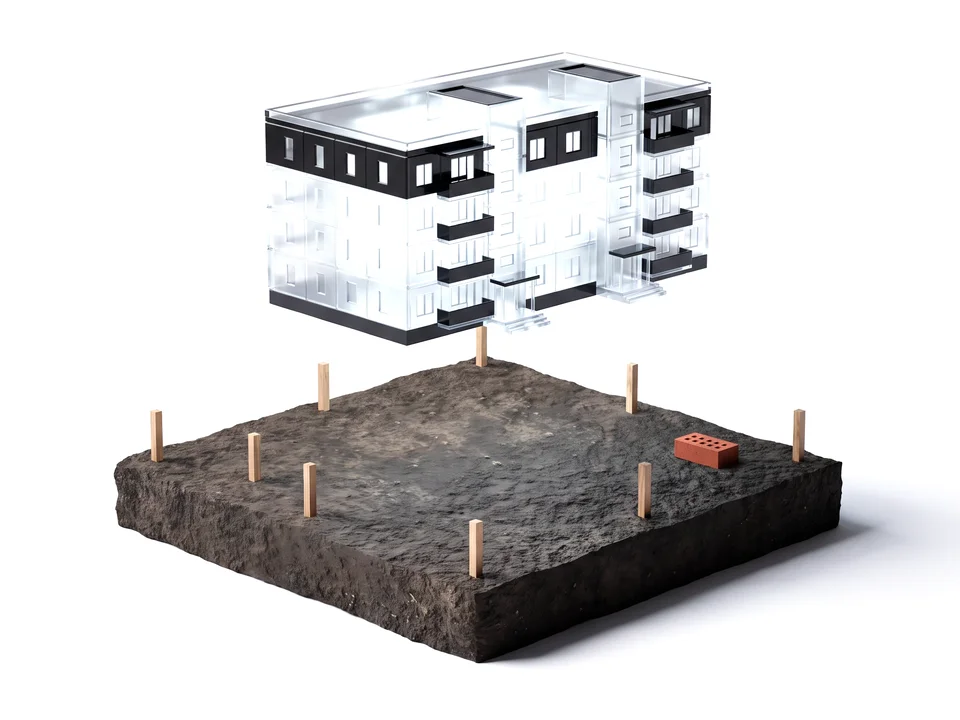
Le projet montré avant la première pierre
CAS D’USAGE
Ce que RenderPro fait, cas par cas
Chaque cas a sa page : ce qu’il faut donner, ce que vous recevez, et des exemples.
Ambiances
Un preset pour chaque ambiance
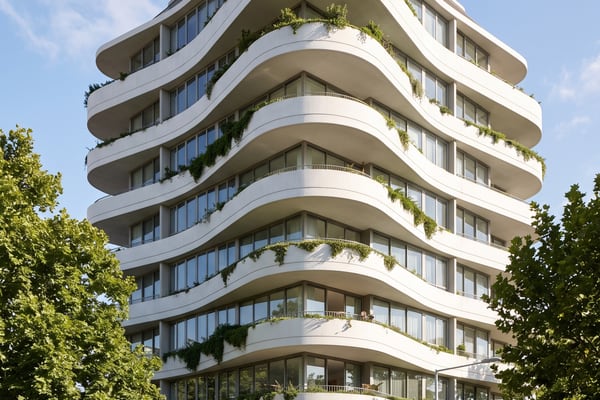
Jour extérieur
Lumière naturelle franche, ombres portées nettes, ciel dégagé.
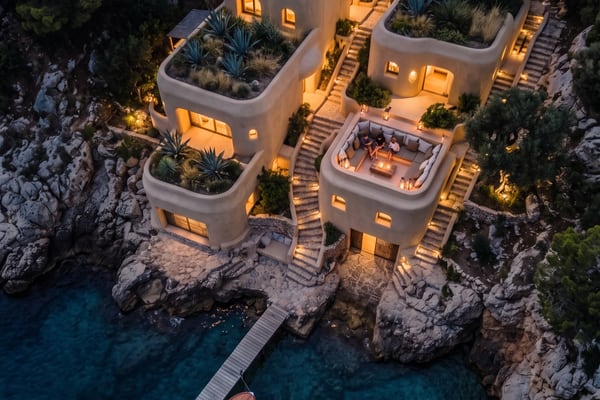
Nuit extérieur
Éclairage de façade, lueur chaude aux fenêtres, ciel sombre maîtrisé.

Jour intérieur
Vue intérieure éclairée par les fenêtres, lumière douce, aucun éclairage artificiel.
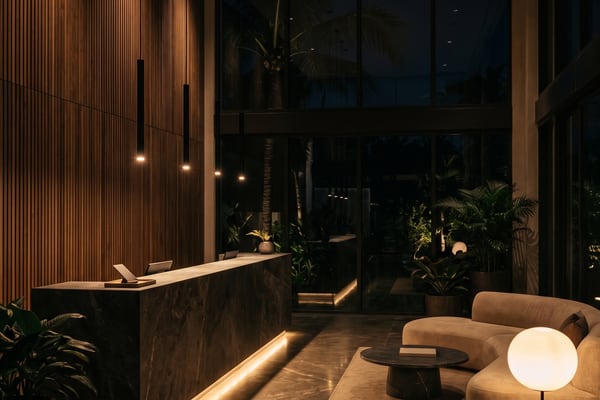
Nuit intérieur
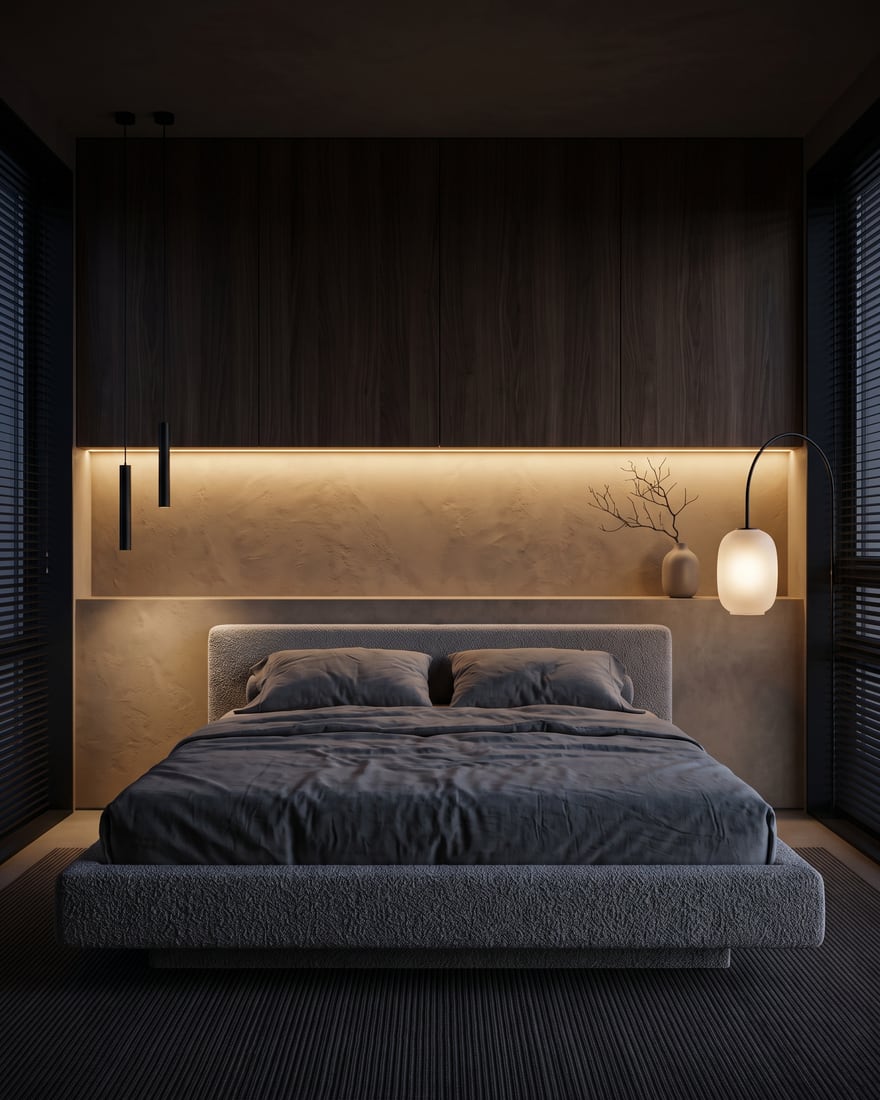
Vue intérieure de nuit : plafonniers et lampes, fenêtres sombres, ambiance chaude.
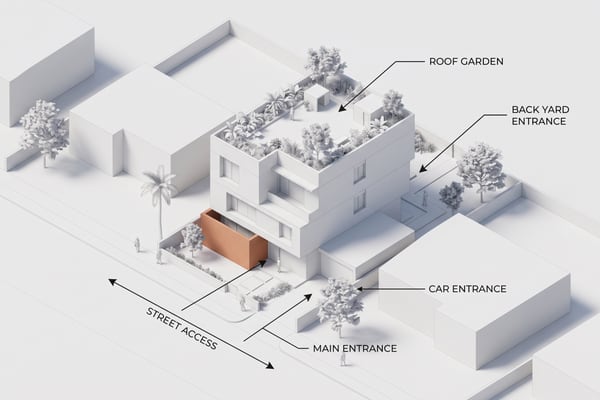
Et une cinquième, volontairement pas photoréaliste
Esquisse
Traits de crayon visibles, volumes posés, ombres minimales — le rendu de revue de projet, quand il est trop tôt pour montrer du photoréalisme.
Tarifs
Choisissez le volume adapté à vos projets
Mêmes moteurs, mêmes ambiances : seul le nombre de crédits par mois change.
Découverte
- 500 crédits / mois
- Deux moteurs : Visio et Pixel IA
- 5 ambiances de rendu
- Commenter, Ajouter et Améliorer
- Assistant intégré
Standard
Le plus choisi- 1 500 crédits / mois
- Deux moteurs : Visio et Pixel IA
- 5 ambiances de rendu
- Commenter, Ajouter et Améliorer
- Assistant intégré
Pro
- 4 000 crédits / mois
- Deux moteurs : Visio et Pixel IA
- 5 ambiances de rendu
- Commenter, Ajouter et Améliorer
- Assistant intégré
Le montant du haut est indicatif, converti dans votre devise au taux du jour. Le paiement se fait en FCFA, au montant indiqué en rouge.
FAQ
Tout ce qu'il faut savoir avant de commencer
Les réponses aux questions les plus fréquentes sur RenderPro.
Les crédits de la nouvelle formule remplacent aussitôt ceux qui vous restaient, pour 30 jours — sans cumul, sans report.

Oui. Chaque rendu généré est votre propriété, sans limite d'usage commercial.
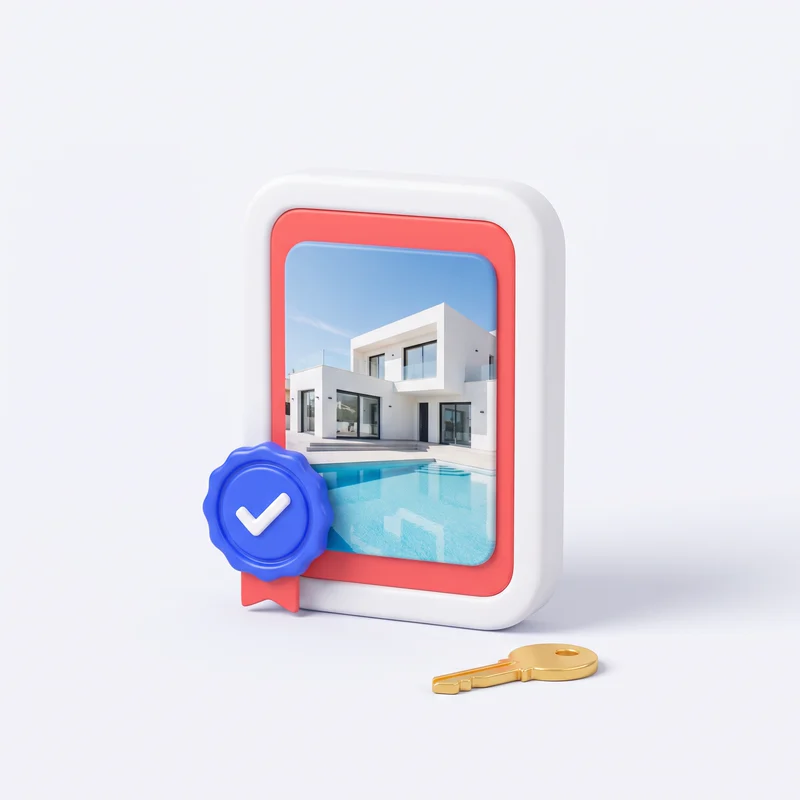
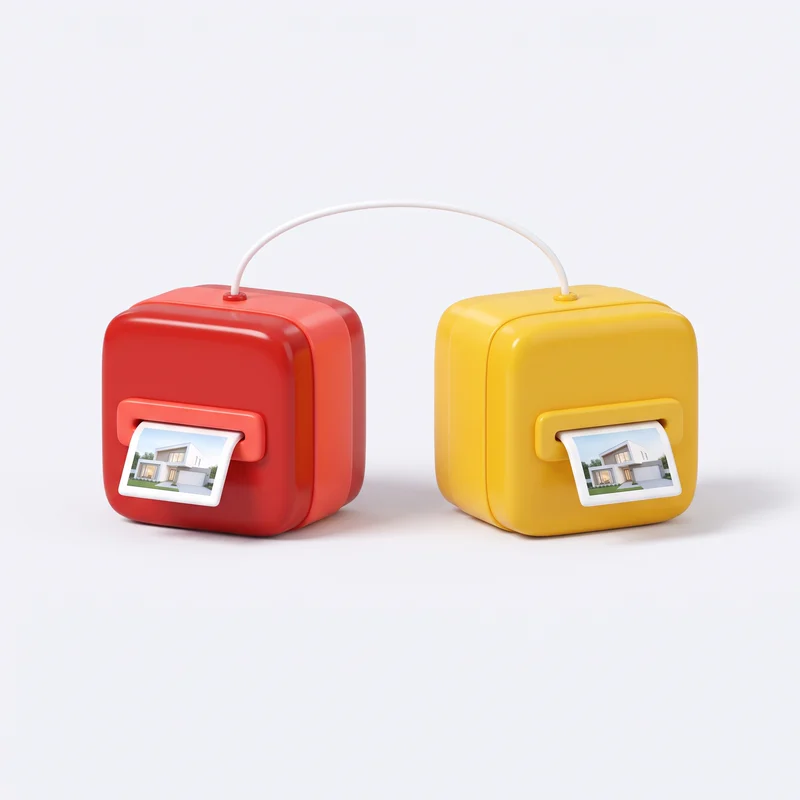
Visio (rouge) rend directement à la taille choisie, jusqu’en 4K, avec le plus de détail ; Pixel IA (jaune) suit mieux les instructions précises. Vous choisissez celui qui convient à chaque rendu, à tout moment. Les modifications par commentaires utilisent toujours Pixel IA.
Les générations s’arrêtent jusqu’à votre prochain achat : l’application vous propose alors les formules. Rien n’est prélevé automatiquement — jamais de facturation surprise.

Oui, aucun engagement. Votre accès reste actif jusqu’à la fin de la période déjà payée.
Avec le mode Commenter : cliquez sur le rendu à l'endroit à changer, écrivez la modification (jusqu'à 8 commentaires), puis Appliquer. Le reste de l'image est conservé et l'original reste dans l'arbre du projet.
Le bouton Assistant ouvre une messagerie avec l'équipe RenderPro : écrivez votre question, la réponse arrive dans l'application et une notification vous prévient. Les films de la page Info montrent aussi chaque fonction pas à pas.

Des images : JPG, PNG, WebP ou HEIC, jusqu’à 15 Mo — une photo, un croquis scanné, une capture ou l’export image d’une vue de votre logiciel (SketchUp, Revit, AutoCAD, Archicad, Rhino). Les fichiers de projet (.skp, .rvt, .dwg, .pln, .3dm) ne sont pas lus directement : exportez d’abord la vue en image.
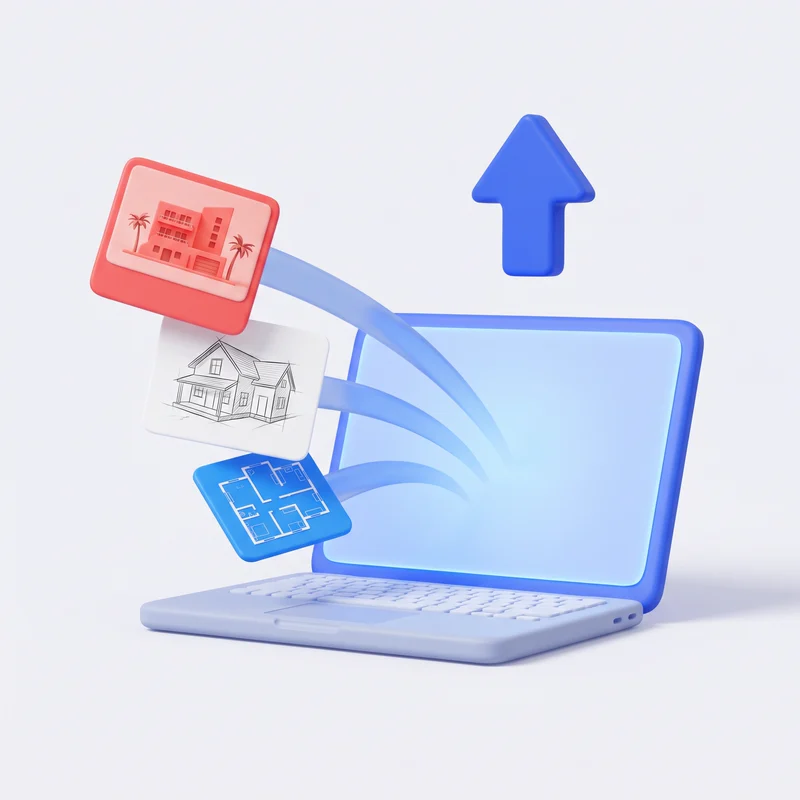
Oui, avec Améliorer : joignez le rendu avec le trombone, cochez ce qu’il faut améliorer (netteté, détail, lumière, matériaux, ciel, végétation, vie et ambiance) — ou décrivez-le vous-même — et choisissez l’intensité. Chaque élément peut recevoir une image de référence. Le cadrage est conservé.
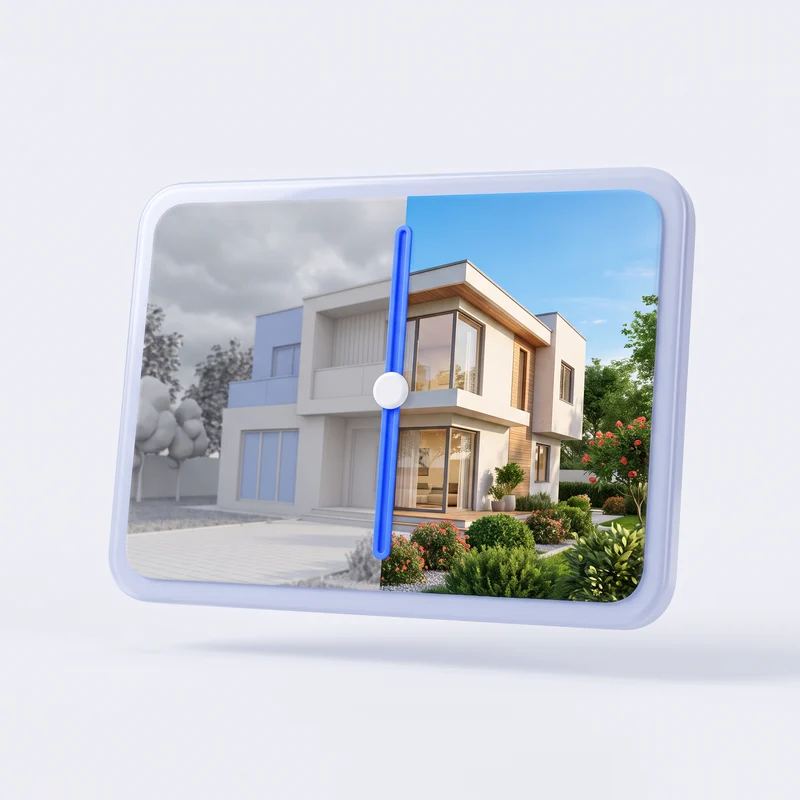
RenderPro part de votre image et demande aux moteurs de garder le cadrage, les volumes et les ouvertures. Le résultat reste une génération par IA : vérifiez les détails, et corrigez ce qui doit l’être avec Commenter.